Selasa, 15 Oktober 2019

Cara buat data base

Membuat Database Dengan XAMPP

DIPERBARUI: 4 OKTOBER 2019 · BY AAN ROFIK

Masih berada di seri artikel Cara Membuat Website. Setelah kita belajar cara menginstal XAMPP dan menjalankannya, sekarang saatnya kita belajar bagaimana membuat database di XAMPP dan cara install WordPress di localhost. Artinya kita menginstal WordPress di komputer kita sendiri atau menginstal WordPress secara offline.


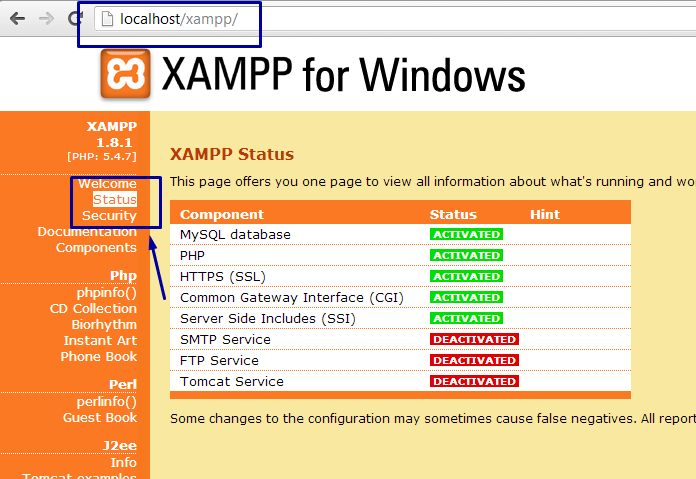
Diasumsikan Anda sudah bisa menjalankan aplikasi XAMPP. Sehingga sekarang komputer Anda sudah bisa dijadikan server. Oia, jangan lupa untuk memastikan bahwa aplikasi XAMPP bisa berjalan dengan baik ya. Cek kembali dengan mengetik http://localhost/xampp di browser, lalu cek status. Detilnya bisa dilihat pada gambar di bawah ini.
Membuat Database Dan User Di XAMPP

Sebelum kita menginstal WordPress, kita harus membuat database dan user terlebih dahulu. Ini harus kita lakukan karena WordPress merupakan aplikasi website yang membutuhkan database untuk menyimpan data-data yang kita gunakan.

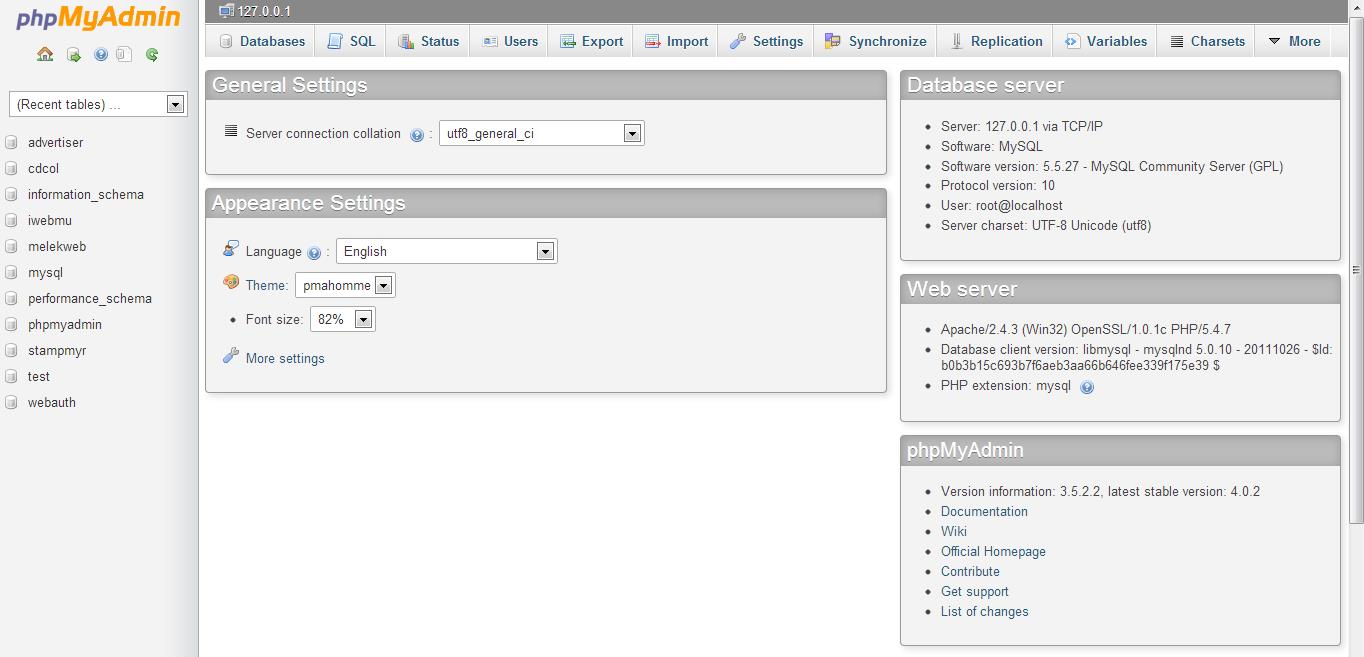
Pertama-tama kita harus masuk ke phpmyadmin di XAMPP. Ketik di browser alamat http://localhost/phpmyadmin sehingga muncul tampilan seperti ini..

Pada menu Database, silahkan masukkan nama database yang diinginkan, kemudian klik Create. Ingat-ingat nama database tersebut ya, karena kita akan menggunakannya nanti. Jika perlu, tuliskan di aplikasi notepad supaya mudah bagi kita untuk mengingatnya.
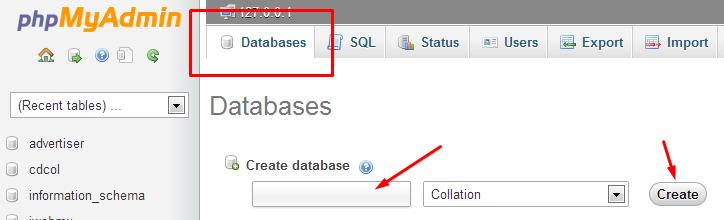
NB: Di sini saya menggunakan nama database “blogku“.


Sekarang saatnya kita menambahkan nama user untuk database yang baru saja kita buat. Silahkan masuk ke database yang sudah dibuat, Anda bisa menemukannya di bagian sebelah kiri. Begitu masuk, lihat menu Privileges. Kemudian klik Add user.
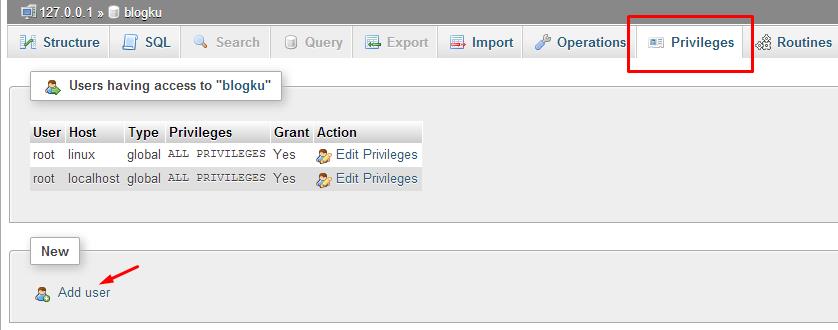

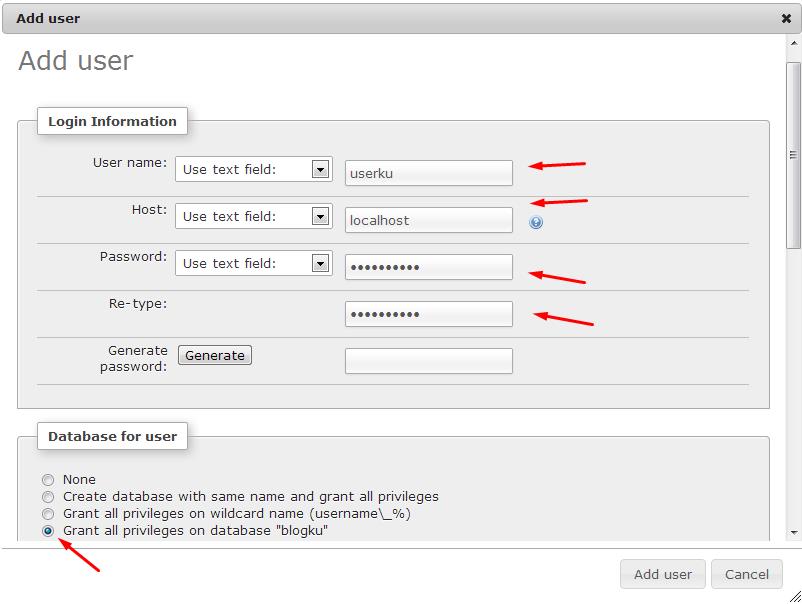
Begitu Anda klik Add User maka akan muncul form pembuatan user baru. Isikan username, Anda bisa mengisikannya dengan nama apapun teserah Anda, yang penting Anda hafal. Kemudian isikan juga host, gunakan use text field saja, lalu isikan dengan localhost. Selanjutnya isikan password 2 kali dan harus sama. Terakhir, centang grant all privileges on database.

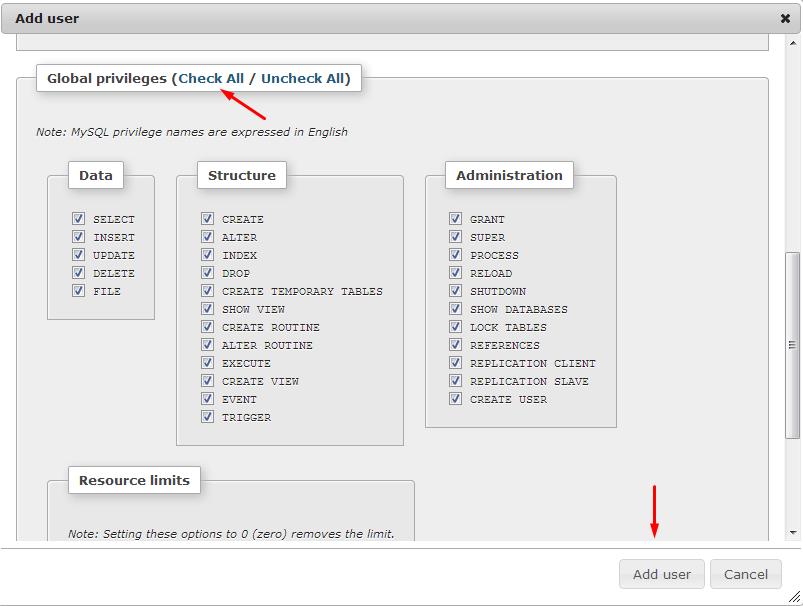
Eits, tunggu dulu, belum selesai. Scroll ke bawah, dan Anda akan menemukan opsi Global Privileges guna memberikan hak akses kepada user untuk mengelola semua database, klik Check All saja. Setelah itu, pencet tombol Add User.

Ya, langkah membuat database dengan XAMPP dan user di phpmyadmin sudah selesai. Secara default, aplikasi XAMPP mempunyai default user bernama “root” dan tanpa password. Jika kita hendak menggunakan user tersebut juga tidak masalah. Namun ada baiknya kita gunakan user sendiri.

Nah, untuk ilustrasi bagaimana menginstal WordPress di localhost, silahkan baca panduan cara install WordPress di localhost menggunakan XAMPP yang akan saya bahas di postingan lainnya.

Semoga bermanfaat.

Jumat, 14 Juni 2019

4 cara Konfigurasi virtual box

4 Cara Mudah Untuk Setting Mode Jaringan Pada VirtualBox

 Komputerdia.com  Thursday, 7 March 2019  Networking, Tutorial Komputer  Edit

komputerdia.com - VirtualBox merupakan salah satu jenis perangkat lunak yang didesain untuk perlengkapan sistem komputer yang bisa bisa digunakan dihampir semua jenis operating system komputer. Untuk fungsinya sendiri, virtualbox ini mempunyai sebagai media yang menjadi wadah atau tempat pemasangan operating system secara mode virtual.

Dalam arti lain, kalian bisa menggunakan operating system lain pada satu komputer disaat komputer tersebut sedang dioperasikan operating system yang lainnya, yang menjadi operating system utama perangkat komputer tersebut. 

Dalam artikel kali ini saya akan mencoba menjelaskan beberapa cara yang bisa kalian lakukan untuk melakukan pengaturan mode jaringan pada virtualbox. Didalam Virtualbox, ketika kalian baru selesai melakukan penginstallan operating system, bukan berarti operating system tersebut hanya bersifat seagai Operating System pelengkap saja (pajangan).

Namun pada dasarnya operating system didalam virtualbox tersebut dapat berjalan seperti layaknya operating system pada umunya serta bisa dilakukan suatu hubungan didalam ruang lingkup jaringan yang sama. 

Baca Juga Artikel Lainnya:


Jenis - Jenis Pengalamatan IP Address IPv6.


Pengertian dan Penjelasan CIDR, VLSM pada Jaringan Komputer .


Cara Setting Mode Jaringan Di VirtualBox


1. Mode NAT

Mode NAT (Network Address Translation) merupakan jenis atau mode pengaturan jaringan default pada Virtualbox. Model NAT sangat mungkinkan perangkat komputer utama (host) untuk bisa melakukan aktivitas berbagi jaringan internet pada komputer virtual (guest). Didalam mode NAT juga, guest dapat menggunakan IP komputer yang menjadi host untuk bisa tersambung ke jaringan internet.

Dengan kalian menggunakan mode jaringan NAT, komputer guest bisa melakukan ping ke komputer host, namun komputer host tidak akan bisa melakukan ping ke komputer guest. Untuk itu bagi kalian yang menginginkan mesin virtual hanya bisa tersambung ke mode internet saja, kalian dapat menggunakan mode yang satu ini

2. Mode Bridge Adapter

Didalam mode Bridged Adapter, konsep dasarnya akan membuat guest serta host terlihat seperti dua komputer berbeda yang tersambung secara fisik ke suatu jaringan yang sama. Namun dalam hal ini komputer guest tidak akan dianggap sebagai virtual, akan tetapi terbaca sebagai mode komputer asli seperti komputer host. Maka dari itu, untuk penggunaan mode ini IP komputer guest haruslah mempunyai subnet yang sama dengan host. 

Pada mode Bridge Adapter ini kalian harus memenuhi syarat tertentu untuk bisa menjalankannya, diantara syarat tersebut adalah sebagai berikut :

Komputer host harus tersambung didalam satu jaringan


Subnet Mask komputer guest harus sama dengan komputer host

3. Internal Network

Mode Internal Network merupakan mode dimana komputer guest dapat tersambung pada jaringan internal dan bisa melakukan komunikasi hanya sesama computer dilingkungan virtualnya saja, biasanya mode ini digunakan untuk melakukan simulasi sebuah jaringan dengan menghidupkan banyak mesin virtual.

4. Host-Only Adapter

Mode Host-only, biasanya digunakan untuk menghubungkan antara komputer host dengan komputer guest yang seakan-akan bisa terlihat sebagai sambungan melalui jaringan, yang menjadi perbedaan antara mode ini dengan mode bridge adapter yaitu tidak mengharuskan host untuk tersambung pada jaringan.

..

Cara Koneksikan Komputer Host Dengan Komputer Guest


Pada tutorial ini saya akan menjelaskan bagaimana cara yang mudah untuk mengkoneksikan komputer asli (host) dengan komputer tamu (guest).

Penjelasannya komputer asli (Host) dan komputer virtual (Guest) nantinya akan saling terhubung (akan melakukan hubungan) layaknya pada jaringan sungguhan. Pada percobaan ini, kita hanya menggubakan satu komputer Host dan satu Komputer Guest saja, hal ini bisa disandingkan dengan pembuatan jaringan peer to peer. Bedanya, kita tidak berkutat dengan hardware, tetapi full menggunakan software.

Lankah pertama silahkan kalian atur atau setting IP address untuk interfaces Host-Only Adapter.


Silahkan kalian masuk ke Control Panel → Network and Internet → Network Connections. Kemudian akan terlihat daftar interface jaringan yang tersedia, silahkan kalian pilih yang Host-only adapter, kemudian setting IP address nya. Sebagai contoh, lihat gambar dibawah ini.


Langakh selanjutnya, silahkan kalian nyalakan (aktifkan) komputer guest, jangan lupa settingan network pilih jenis adapter Host-only adapter. 


Jika belum disetting, silahkan kalian atur malalui menu network pada windows awal vortualbox, atau bisa langsung pada window OS Guest nya.


Perhatikan gambar dibawah, cara dibawah ini langsung melalui windows OS Guest-nya. Pada bagian icon yang berada pada pojok bawah, klik kanan icon network, kemudian pilih network setting.


Langkah selanjutnya, pada bagian atached to, pilih host-only adapter, untuk bagian Name biarkan default, Promiscuous Mode pilih Allow All. Jika sudah klik Ok.


Langkah selanjutnya, silahkan kalian setting IP address pada komputer guest (Dalam contoh ini saya menggunakan Ubuntu Server). Pada gambar dibawah, IP address telah disetting, dan saya menjalankan perintah ifconfig eth0 untuk melihat konfigurasinya.


Setelah kedua komputer (antara Host dan Guest) sudah terkonfigurasi IP address-nya dengan baik, silahkan kalian lakukan lakukan pengecekan koneksi dengan menggunakan Ping. 


Selesai dan semoga bermnafaat untuk kalian semuanya


Konfigurasi virtual box

Konfigurasi Adapter Jaringan VirtualBox

Pada konfigurasi network virtual machine VirtualBox ada beberapa jenis adapter, yang sering saya gunakan ada 3 yaitu Host-only Adapter, NAT, dan Bridged Adapter. Ketiga adapter tersebut memiliki fungsi masing-masing yaitu :


Host-only Adapter
Host-only Adapter digunakan jika kita hanya ingin mengkoneksikan jaringan Host OS dengan Guest OS (Virtual Machine).
Pertama dikonfigurasi dulu adapter virtualnya
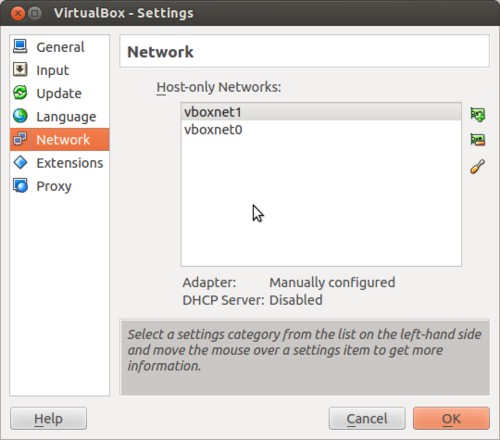
1. File->Preferences, pilih menu Network
2. Klik + untuk menambah adapter, – untuk menghapus adapter, dan yang icon obeng untuk mengedit adapter.

3. Edit Adapter
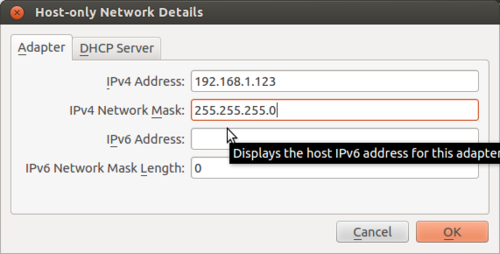
4. Tab Adapter, setting IP Address yang ingin digunakan oleh Host OS.

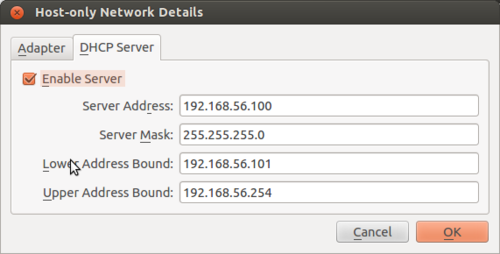
5. Tab DHCP Server, jika ingin menggunakan IP DHCP pada Guest OS aktifkan DHCP Server.

NAT
Adapter jenis NAT jika kita ingin Guest OS terkoneksi dengan internet, IP pada Guest OS tidak perlu diset dengan kata lain menggunakan IP DHCP.

Internal Network
Dengan menggunakan Internal Network maka kita membuat jaringan virtual sesama Guest OS dan tidak bisa terhubung dengan OS Host atau jaringan real.

Bridged Adapter
Bridged Adapter akan memakai interface fisik jaringan yang ada pada PC seperti LAN Card dan Wifi. Bridged Adapter digunakan jika kita ingin Guest OS bisa terkoneksi dengan jaringan real bukan virtual.

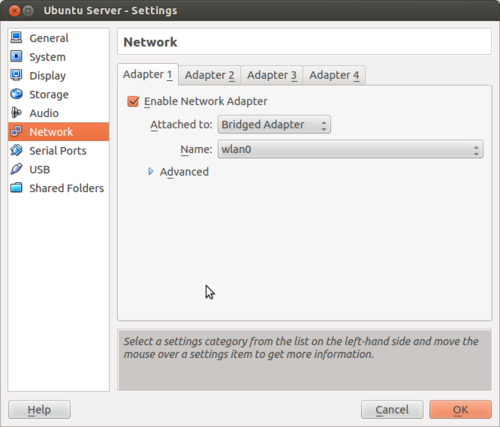
6. Setelah mengeset dan mengetahui fungsi adapter diatas kita tinggal mengaktifkan adapternya pada settingan Virtual Machine dengan jumlah adapter maksimal 4 buah.

Dengan memanfaatkan jaringan Virtualbox kita bisa menggunakannya untuk belajar jaringan seperti jaringan beda OS antara Linux dengan Windows, membuat server berbasis Linux, dan bisa juga untuk belajar konfigurasi Mikrotik OS.

Ilustrasi Jaringan VirtualBox. Credit Arie Wijayanto


UPDATE
Network adapter tipe Host-Only sudah bisa berkomunikasi dengan Host OS dan sesama Guest OS.

Setting virtual box 2

Setting Jaringan pada VM VirtualBox


19 Oktober 2012   03:06 Diperbarui: 19 Oktober 2012   03:06


1 0 0


Kurang maksimal jika kita telah menginstal Sistem Operasi di Virtual Machine VirtualBox tetapi tidak menggunakannya untuk ber-internet. Nah postingan kali ini saya akan menjelaskan langkah - langkah awal setting jaringan pada VirtualBox :)

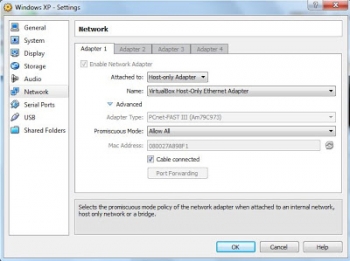
1. Langkah pertama, pada tampilan Home di Virtual Box pilih Setting > Network > Enable Network Adapter. Pada 'Attached to' kita pilih Host-only Adapter.

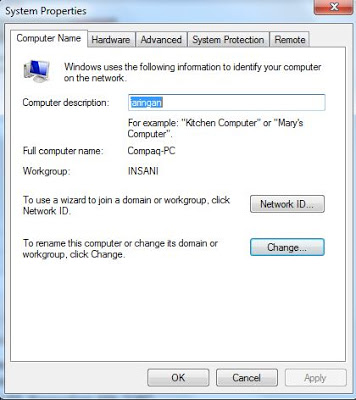
2. Selanjutnya pada Sistem Operasi utama (Windows 7) masuk ke Control Panel > System > Advance System Settings > Computer Name, untuk merubah nama komputer sesuai keinginan.

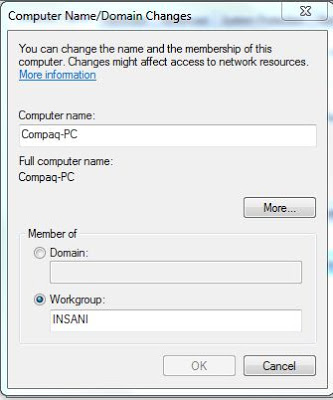
Klik Change untuk merubah Computer Name dan Workgroup.

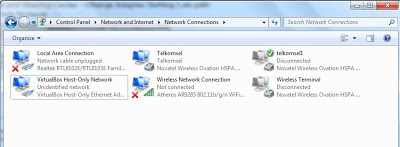
3. Masuk ke Control Panel > Network and Internet > Network Sharing Center > Change Adapter Setting. Enable-kan VirtualBox Host-Only Network.

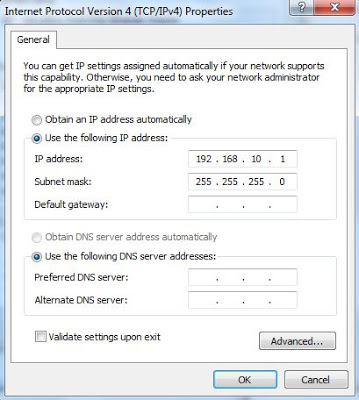
4. Lalu setting IP nya dengan cara Klik Kanan > Properties > Internet Protocol Version 4. Beri IP Address sesuai keinginan lalu klik OK.

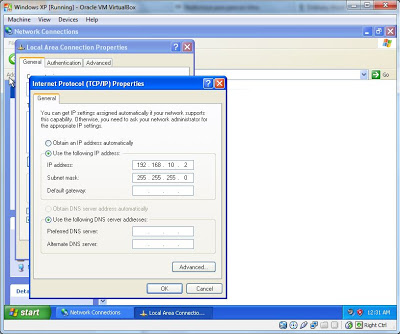
5. Selanjutnya kita setting IP Address di Windows XP pada VirtualBox melalui Control Panel > Network Connections.

Masukkan IP Address yang sekelas dengan IP Address pada VirtualBox Host-Only Network tadi.

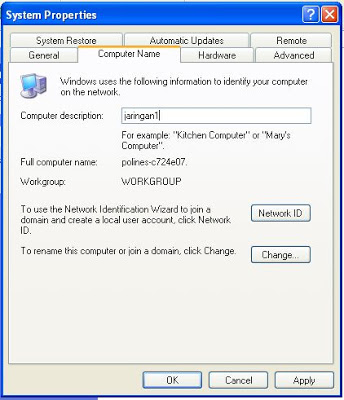
6. Masuk ke Control Panel > System, untuk mengubah Computer description.

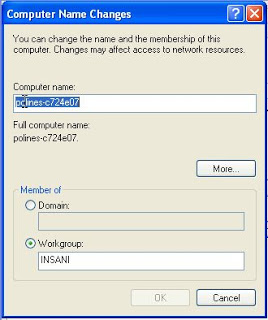
Klik Change untuk merubah Computer Name dan Workgroup. Nama Workgroup SO Virtual sama dengan nama Workgroup pada SO utama.

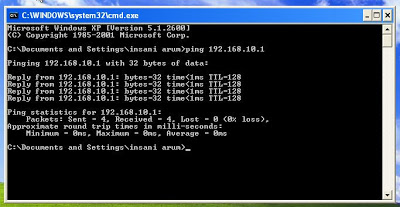
7. Coba Ping dari Windows XP (VirtualBox) ke Windows 7 (SO Utama).

Gambar diatas menunjukkan bahwa perintah Ping berhasil dilakukan.

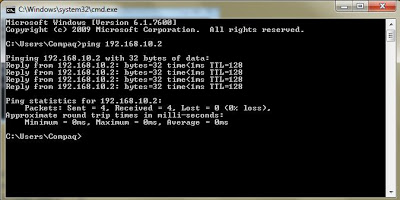
8. Coba Ping dari Windows 7 ke windows XP.

Nah begitulah kira - kira langkah mensetting jaringan pada VirtualBox. Semoga bermanfaat :

Cara setting IP virtual box

Cara Mudah Setting Ip Adress di VirtualBox

 leosaputraa7

1 year ago

Advertisements


NAT (Network Address Translation)

NAT atau (Network Address Translation ) adalah sebuah tipe virtual network default di virtualbox, maksudnya adalah mode NAT akan secara otomatis menjadi tipe jaringan dari sebuah Virtual Machine yang baru. Fungsi NAT yaitu, dapat terhubung langsung ke OS host, dan memungkinkan bila OS host memiliki koneksi internet maka OS guest secara langsung akan mendapat koneksi internet tanpa harus melakukan settingan terlebih dahulu. Dan NAT juga bisa menghubungi atau ping ke OS host tetapi tidak sebaliknya.

Host-Only Adapter

Dalam mode Host-only adapter ini dapat di artikan atau dianggap sebagai gabungan dari mode Bridged dan mode Internal network. Dalam mode ini OS guest dapat mengakses OS host dan sebaliknya OS host juga dapat mengakes OS guest. OS host dan guest yang menggunakan mode jaringan host-only adapter secaralangsung mereka berdua akan berada dalam satu jaringan yang sama dengan menggunakan Ethernet berbasis software.

Cara setting Host-Only Adapter di Virtualbox

Silahkan jalankan virtualbox terlebih dahulu.


Setelah aplikasi virtualbox berjalan silahkan klik file yang terletak pada pojok kiri atas, lalu pilih preferences. Nanti akan muncul jendela baru seperti gambar di bawah ini. Silahkan pilih “network” “host-only networks” “logo plus” seperti yang tertera dalam kotak merah di bawah ini.


Setelah itu akan muncul seperti dalam gambar di bawah ini. Lalu pilih Ok


Setelah itu pilih setting atau yang seperti logo gear


Maka akan muncul jendela baru seperti ini. Pilih “network” lalu pilih “adapter 2” jangan lupa untuk mencentang pada kolom “enable network adapter” lalu pilih “host-only adapter” dan nanti akan otomatis terpilih “vboxnet0” jika sudah tinggal pilih Ok.


Rabu, 12 Juli 2017

Perkebangan militer turki tahun 2017


Masya Allah, Inilah Kemajuan Industri Militer Turki
Islamedia - Pemerintah Turki menggelar pameran IDEF 2017 yang merupakan pameran industri militer buatan Turki yang diadakan Istanbul Turki, ahad 14 Mei 2017.
Dalam pameran tersebut terlihat jelas perkembangan teknologi militer Turki yang akan diaplikasikan dimasa depan, sebagian teknologi canggih hasil karya Umat Islam. 
Sejumlah negara Muslim terlah menandatangi kerjasama bidang militer dengan Turki diantaranya Azerbaijan, Qatar, Arab Saudi, Pakistan, Malaysia dan Indonesia. 
Negara Malaysia sudah bekerjasama dalam kendaraan lapis baja AV8, Indonesia kerjasama pembuatan Tank medium dan  membangun Kapal Selam modern Stealth Jerman U-214 digalangan kapal Golcuk Shipyard Istanbul. Indonesia juga berniat membeli UAV Drone dari Turki. 
Berikut ini perkembangan teknologi militer Turki dalam ajang IDEF 2017 seperti dilansir dari Page Facebook Sahabat Erdogan.
Peluncur Roket Multilaras buatan Turki Sakarya dan Kasirga dibagian belakang, di bagian depan Rudal Balistik terbaru Turki Kaan (Khan)Model desain Pesawat Tempur Stealth Turki masa depan TFXTank Altay Turki yang dipasang selimut kamuflase pelindung anti optik infra merah sehingga tidak terlacak oleh pelacak infra merah musuh
Mekanikal Exoskeleton Asya buatan Turki adalah mekanikal pembantu otot dan tulang manusia yang dapat menahan beban tubuh sehingga dapat berjalan dan berlari jauh serta mendaki sambil membawa beban berat
Prototype Tank medium hasil kerjasama Pindad (Indonesia) dan FNSS Turki, tank ini cocok untuk wilayah hutan tropis dan urban seperti di Indonesia dan ranpur buatan FNSS biasanya juga bisa berenang di air sehingga cocok untuk pendaratan marinir dari laut, sekilas mirip tank BMP dari Rusia. Tank ini kemungkinan akan menggantikan tank Scorpion, AMX 13 milik TNI AD atau PT 76 Marinir TNI AL yang sudah tua, (Note :Bendera Indonesia dan Turki dipasang berdampingan)Turki pertama kali memperkenalkan Rudal untuk pesawat jarak jauh dan jarak menengah Rudal Goktug : Bozdogan (Merlin) dan Gokdogan (Peregrine). Rudal ini setara dengan Rudal pesawat Amerika AMRAAM dan Sidewinder
UAV Drone Anka buatan Turki yang kini dapat dipersenjatai dengan rudal, UAV Anka ini terbang sangat tinggi 30.000 kaki, tidak banyak negara yang dapat memproduksi UAV dengan ketinggian terbang 30 ribu kaki.
Turki memperkenalkan meriam jenis baru Railgun dengan nama Tufan (Angin Taufan), meriam ini menembakan proyektil yang akan mengenai target berjarak sangat jauh ratusan kilometer. baru dua negara yang memproduksi meriam jenis ini yaitu Amerika Serikat dan Turki. Senjata Railgun akan menjadi pengubah peperangan modern dimasa depan.
meriam jenis baru Railgun buatan Turki yang dipasang pada Ranpur lapis baja Korhan, meriam ini menembakan proyektil yang akan mengenai target berjarak sangat jauh ratusan kilometer. baru dua negara yang memproduksi meriam jenis ini yaitu Amerika Serikat dan Turki. Senjata Railgun akan menjadi pengubah peperangan modern dimasa depan.
Efek penembakan proyektil meriam jenis baru Railgun buatan Turki, meriam ini menembakan proyektil yang akan mengenai target berjarak sangat jauh ratusan kilometer, dalam test bisa menembus beberapa halangan lapisan baja tebal. Saat ini baru dua negara yang memproduksi meriam jenis ini yaitu Amerika Serikat dan Turki. Senjata Railgun akan menjadi pengubah peperangan modern dimasa depan.Cassing Roket Balistik Turki terbaru Kaan (Khan) yang setara dengan Rudal Iskander buatan Rusia
Keduanya adalah Model Tank ALTAY, yang sebelah kiri Altay Original yang dilapisi selimut anti Optikal Infra merah dan sebelah kanan model Altay untuk Urban Warfare (perang kota) yang dilapisi pelindung baja tambahan dan berbagai sensor pengindera dan optik serta bisa ditambah buldozer untuk menggusur ranjau serta membuat parit pertahanan.
Uji penembakan Rudal anti pesawat buatan Turki HISAR
Drone darat buatan Aselsan Turki yang sedang diuji coba
Senapan mesin ringan (SMR) dengan teropong jauh buatan Kalekalip Turki
Torpedo Ringan (Orka) dan Torpedo anti Torpedo (Tork ) buatan Aselsan Turki
model Kapal selam Nasional Turki (Milden) dimasa depan, produksi STM Tur

Minggu, 19 Maret 2017

Mengatur kolom dan menyembunyikan

Home » Format Excel » Tutorial Dasar » Langkah-langkah Mengatur Kolom, Baris, dan Cell Pada Microsoft Excel 2007

Langkah-langkah Mengatur Kolom, Baris, dan Cell Pada Microsoft Excel 2007

Rumus Excel Lengkap kembali melanjutkan pembahasan tentang jenis-jenis pengaturan dalam program microsoft excel terutama microsoft excel versi 2007.  Kali ini pembahasan akan di fokuskan pada cara mengatur kolom, mengatur baris, dan mengatur sel/cell.
Teman-teman saat mengolah dokumen microsoft excel pasti ketemu yang namanya kolom, baris dan sel, nah..semua itu butuh diatur loch, karena ukurannya sama semua. Padahal khan data yang dimasukkan ngga’ mesti cukup semua, so….perlu dilakukan pengaturan agar dokumen kita rapi, bagus dan indah dilihat.
Jadi jenis pengaturan yang penting adalah mengatur kolom, yang meliputi mengatur lebar kolom atau width column,  menyembunyikan kolom dan menampilkan kolom yang disembunyikan, mewarnai kolom, memberi garis/border, dan lain.
Begitu juga dengan baris, kalo teman-teman biarkan pasti dech datanya ngga’ muat, jadi juga perlu di atur misalnya mengatur tinggi baris, menyembunyikan baris dan menampilkan baris yang tadi disembunyikan, mewarnai baris, dan juga membari garis/border.
Tidak hanya kolom dan baris yaa……..cellnya juga butuh di atur agar data yang di dalamnya rapi dan bagus. Fasilitas yang sudah umum mengatur cell meliputi mengatur teks dalam cell, mengatur data angka, mengatur warna cell dan garisnya juga memberi garis cell dan lain sebagainya
Nach……..teman-teman berikut ini akan di bahas tentang bagaimana mengatur kolom dan baris serta mengatur sel/cell
Berikut Pembahasannya, jangan lupa simak yang serius yaaaa……………..
Cara Mengatur Kolom, Baris Dan Cell Program Microsoft Excel
Mengatur Kolom (Column)
Terdapat beberapa jenis pengaturan kolom yang bisa lakukan, meliputi
a. Mengatur Lebar Kolom
b. Menyembunyikan Kolom
c. Menampilkan kolom yang disembunyikan
Berikut penjelasan beberapa pengaturan di atas.
Mengatur Lebar Kolom
Pengaturan ini sangat penting mengingat setiap mengelola dokumen di excel kita tidak lepas dari penggunaan kolom, sedang ukuran kolom yang disediakan (secara default) kadang tidak cukup atau tidak muat. Maka agar data kita muat pada kolom tersebut harus di atur.
Mengatur lebar kolom terdiri dari beberapa macam cara
Pertama, menggunakan fasilitas Column Width
Langkah-langkahnya sebagai berikut
Tentunya Buka program microsoft excel 2007 dulu yaaa….Kemudian Blok kolom yang akan dilebarkan, terserah teman-teman kalo yag diatur 1 yang blok 1 kolom aja, tapi kalo yang mau di atur banyak yaa….blok semua.Klik Tab Ribbon/Menu HOMEKemudian Pada group Cell klik FormatSetelah itu muncul beberapa jenis pilihan pengaturan formatPilih dan Klik Column Width.Kemudian akan ditampilkan kotak isian, tulis sesuai lebar yang teman-teman inginkan.Jangan lupa klik OK kalo udah di tulis angkanya.Lihat aja gambar di bawah ini supaya lebih jelas

Kedua, menggunakan teori Klik and Drag
Maksudnya meng-klik, tahan, seret, dan lepaskan
Simak langkah lengkapnya berikut.
Buka dulu program microsoft excel 2007 pada komputer andaKemudian Blok beberapa kolom yang akan dilebarkan (bisa 1 kolom atau lebih, sesuai yang dibutuhkan)Setelah itu letakkan kursor/pointer di antara kolom yang sudah diblok tadiKemudian Klik, tahan, geser sesuai lebar yang diinginkan.Kemudian lepaskan.Supaya lebih jelas lihat gambar langkah mengatur lebar kolom di bawah ini


Begitulah cara mengatur lebar kolom pada microsoft excel 2007. Selanjutnya
Cara menyembunyikan kolom.
Kenapa yaa…kolom harus disembunyikan…..fasilitas ini khusus dan jarang di gunakan, namun kadang hal ini ya diperlukan, misalnya data kita yang sudah jadi dan bagus, tapi ketika mau dicetak ternyata tidak perlu semua data harus di cetak. Agar tidak repot sembunyikan aja kolom yang tidak perlu tadi.
Bagaimana cara menyembunyikan kolom itu?
Simak langkah-langikah berikut
Pada dokumen yang sudah dibukaBlok kolom-kolom yang sekiranya tidak diperlukan lagiKemudian klik Format yang ada di Group Cells, menu Home.Klik tulisan Hide/UnhideDisitu akan ditampilkan pilihan-pilihanKlik aja Hide ColumnsLihat hasilnya pada kolom yang sudah di blok tadiKebalikan dari format di atas, berikut ini cara menampilkan atau memunculkan kolom yang sudah di sembunyikan.
Kolom yang tadi disembuyikan karena tidak diperlukan waktu mencetak, bisa di munculkan kembali dengan cara berikut ini.
Pada

kumen yang sudah dibuka

Blok sekitar kolom-kolom tadinya disembunyikan, misalnya kolom D di sembunyikan, maka yang diblok kolom C sampai EKemudian klik Format yang ada di Group Cells, menu Home.Klik tulisan Hide/UnhideDisitu akan ditampilkan pilihan-pilihanKlik aja UnHide ColumnsLihat hasilnya kolom yang tadi disembunyikan muncul kembali.Setelah mengatur kolom pembahasan selanjutnya adalah
Mengatur Baris (ROWS)
Pembahasanya hampir sama dengan mengatur kolom tadi.
Terdapat beberapa jenis pengaturan baris yang bisa lakukan, meliputi
a. Mengatur Lebar atau tinggi Baris
b. Menyembunyikan Baris
c Menampilkan kembali Baris yang sudah disembunyikan
Berikut penjelasan beberapa pengaturan di atas.
Mengatur Lebar atau tinggi Baris
Pengaturan ini juga sangat penting karena mengelola dokumen di excel tidak lepas dari penggunaan baris, sedang ukuran baris yang disediakan (secara default) kadang tidak cukup atau tidak muat. agar data kita muat pada baris tersebut maka baris harus di atur.
Inilah cara Mengatur lebar atau tinggi baris
Pertama, menggunakan fasilitas Row Height
Langkah-langkahnya sebagai berikut
Buka program microsoft excel 2007 dulu yaaa….Setelah itu Blok baris yang akan dilebarkan atau di tinggikan, terserah teman-teman kalo yag diatur 1 yang blok 1 baris aja, tapi kalo yang mau di atur banyak yaa….blok semua.Klik Tab Ribbon/Menu HOMEKemudian Pada group Cell klik FormatSetelah itu muncul beberapa jenis pilihan pengaturan formatPilih dan Klik Row Height.Kemudian akan ditampilkan kotak isian, tulis sesuai lebar yang teman-teman inginkan.Jangan lupa klik OK kalo udah di tulis angkanya.Lihat gambar langkah mengatur lebar/tinggi baris


Kedua, menggunakan teori Klik and Drag
Maksudnya meng-klik, tahan, seret, dan lepaskan
Simak langkah lengkapnya berikut.
Buka dulu program microsoft excel 2007 pada komputer andaKemudian Blok beberapa Baris yang akan dilebarkan (bisa 1 Baris atau lebih, sesuai yang dibutuhkan)Setelah itu letakkan kursor/pointer di antara Baris yang sudah diblok tadiKemudian Klik, tahan, geser sesuai lebar yang diinginkan.Kemudian lepaskan.Supaya lebih jelas lihat gambar langkah mengatur lebar atau tinggi baris di bawah ini


Begitulah cara mengatur lebar atau tinggi baris pada microsoft excel 2007.

Cara menyembunyikan Baris.
Fasilitas ini khusus dan jarang di gunakan, namun kadang hal ini ya diperlukan, Kenapa yaa…Baris harus disembunyikan…..misalnya data kita yang sudah jadi dan bagus, tapi ketika mau dicetak ternyata tidak semua baris paa data itu harus di cetak. Supaya tidak dihapus maka sembunyikan aja baris yang tidak diperlukan tadi.
Bagaimana cara menyembunyikan baris itu?
Simak langkah-langikah berikutPada dokumen yang sudah dibukaBlok baris-baris yang tidak diperlukanKemudian klik Format yang ada di Group Cells, menu Home.Klik tulisan Hide/UnhideDisitu akan ditampilkan pilihan-pilihanKlik aja Hide RowsLihat hasilnya pada baris yang sudah di blok tadiKebalikan dari format di atas, berikut ini cara menampilkan atau memunculkan baris yang sudah di sembunyikan.
Baris yang tadi disembuyikan karena tidak diperlukan waktu mencetak, bisa di munculkan kembali dengan cara berikut ini.Pada dokumen yang sudah dibukaBlok sekitar kolom-kolom tadinya disembunyikan, misalnya baris 4 di sembunyikan, maka yang diblok baris 3 sampai 5Kemudian klik Format yang ada di Group Cells, menu Home.Klik tulisan Hide/UnhideDisitu akan ditampilkan pilihan-pilihanKlik aja UnHide RowsLihat hasilnya kolom yang tadi disembunyikan muncul kembali.Materi pembahasan selanjutnya adalah Format cell, meliputi Format Number (angka), Alignment (teks), Font (Huruf), Border (Garis/Bingkai), dan Fill (warna cell)
Pembahasan lebih lengkap dan rinci baca CARA MENGATUR CELL DI EXCEL