Rabu, 16 Oktober 2019

Instal CandyCBt

Cara Install Candy CBT di XAMPP

By

 ghozaliq

Pagi hari saat saya sedang membuat Virtual Tour 360 di sebuah warung kopi, tetiba rekan saya, Romli yang kini bekerja di LPMP Provinsi Papua Barat menanyakan saya tentang cara install aplikasi Candy CBT di localhost.


Ia mencoba melakukan instalasi di localhost karena ukuran file Candy CBT yang lebih kecil daripada harus menginstall versi VHD karena harus menggunakan Virtual Box.

Romli bercerita telah mengikuti semua tutorial yang ada di Youtube hingga beberapa blog, namun hasilnya nihil, alias menampilkan halaman kosong saat mencoba menjalankan aplikasi Candy CBT pada peramban miliknya.

Pesan via wasap tersebut segera membuat saya menanyakan, aplikasi apakah itu Candy CBT? Rupanya aplikasi tersebut adalah aplikasi berbasis php untuk membantu sekolah melaksanakan Ujian Berbasis Komputer Mandiri (UBKM) , atau bisa digunakan untuk keperluan Simulasi Mandiri menghadapi Ujian Nasional Berbasis Komputer (UNBK).

Tidak usah terlalu pusing dengan singkatan seperti itu, karena saya sudah terbiasa dengan akronim dari masa order baru. Cukup pusingkan masa depan KPK dan juga tindak tanduk KPI dan KPA.

Saya sempat memberi saran mungkin database MySQL-nya belum disambungkan. Namun bagi seorang Romli, dunia webserver baik yang local maupun yang daring bukanlah bidang minatnya, ia lebih sering berkecimpung di dunia desain, santapannya adalah raster dan vector. Jadi ketika ditanya lebih baik Apache, nginx, atau Litespeed, maka ia akan menjawab bahwa semua sama di hadapan Tuhan, hanya amal ibadah dan dosa yang membedakannya.

Baca Juga :  Cara Mudah Merubah File HDF dan Netcdf menjadi File Excel

Baik, drama pagi hari sudah selesai. Siang hari ketika saya sudah kembali ke kios saya untuk menunggu rejeki dari orang-orang yang bernafas, maka saya segera mencoba mengunduh berbagai perangkat lunak yang dibutuhkan. Semua adalah freeware dan gratis.

Saya penasaran dengan mengikuti semua tutorial yang ada di hasil pencarian Google, dan memang hasilnya zonk, tidak ada yang bisa berjalan di peramban saya. Video tutorialpun tidak memberikan hasil dan informasi yang jelas dan detail, sehingga banyak sekali pertanyaan melalui kolom komentar, namun tidak dijawab.

PERNAHKAH KAU BICARA NAMUN TAK DIDENGAR


krispatih


Untuk itu, sebelum memulai, pastikan anda mengunduh bahan yang dibutuhkan sebagai berikut :

XAMPP dengan PHP versi 5.6.x terserah pilih yang mana, sesuaikan dengan kuota anda. Ini link untuk Windows ya, kalau yang pakai Linux dan Mac, seharusnya anda lebih pintar untuk mencarinya :).


Aplikasi Candy CBT login dulu ya baru bisa unduh, di tutorial ini saya pakai versi 2.41


Saya menggunakan versi 2.4a

Sudah ada kedua bahan tersebut? mari saatnya melakukan langkah-langkah berikut dengan urut.

Install XAMPP PHP 5.6.x

Install seperti biasa, ikuti saya melaui langkah dan gambar yang saya unggah di bawah ini.

Saya hanya memilih 3 modul yang aktif, yaitu Apache, MySQL, dan PHP. Sudah itu saja cukup, bisa dilihat pada gambar di bawah.

hanya ada 7 tanda centang pada gambar di atas, temukan

Jika anda menggunakan Windows 10, maka saya rekomendasikan merubah lokasi installernya di selain disk C. Kecuali anda telah/hendak mengatur rule UAC untuk aplikasi XAMPP. Dalam tutorial ini, saya menginstall di

d:\xampp\

hapus saja huruf C, lalu ganti dengan huruf D

Klik next next next seperti biasa sampai selesai. Lama tidaknya proses instalasi berbanding lurus dengan seberapa banyak anda ghibah setiap harinya. Taubatlah.

Fokus ke Candy CBT dulu, sehingga pada langkah ini dihapus saja tanda centangnya

Bagian ini di laptop saya terasa lama sekali….apakah saya sering melakukan ghibah? Padahal saya hanya merasa melakukan penilaian kualitatif atas perilaku seseorang melalui metode Focus Group Discusion.

Centang saja, agar ketika selesai install, langsung bisa dijalankan

Setelah selesai, jalankan XAMPP. Maka kan muncul tampilan seperti di bawah ini :

Tampilan awal XAMPP

Lalu start module Apache dan MySQL hingga yang dulunya start kini nampak menjadi stop.

Allow access aja, mau satu atau dua, booleh

Pastikan yang tadi start kini menjadi stop

Buka Peramban Anda

Peramban adalah kata baku untuk browser menurut PUEBI. Anda tidak tahu apa itu PUEBI? Hentikanlah mengikuti drama Youtuber. Masukan alamat berikut :

http://localhost/xampp/

Jika tampilannya seperti di bawah ini, maka instalasi XAMPP anda berhasil. Jika belum, pastikan mengikuti langkah saya diatas dengan teliti. Saya membuka XAMPP dalam kondisi terknoneksi internet maupun tidak, semua tetap berjalan dengan baik.

tampilan yang menndakan bahwa instalasi anda telah berhasil

Install Candy CBT

Pastikan anda telah mengunduh aplikasi Candy CBT. Lalu extract pada folder htdocs. Karena pada langkah di atas saya menginsall pada direktori D, maka alamatnya menjadi sebagai berikut :

d:\xampp\htdocs\

Sesuaikan dengan lokasi penginstalan XAMPP pada komputer anda. Buat folder bernama candy, nama folder suka-suka, mau dikasih nama uweuwew enyentubeve uwueereve osas juga boleh, tak dilarang.

Baca Juga :  Kumpulan Presets Adobe Lightroom Android dan PC (5307 Presets) UPDATE

Extract file candycbt hasil unduhan pada folder tersebut. Dalam tutorial ini berada pada folder

d:\xampp\htdocs\candy\

masuk dalam satu folder utama

Setelah semua selesai di extract, tibalah saatnya untuk mencoba seberapa banyak kita mengucap syukur dan sambat.

Membuka Candy CBT di peramban

Buka peramban kesayangan anda. lalu masukan URL di bawah ini :

http://localhost/candy/

Tekan enter, maka hasilnya akan seperti ini, jika tidak seperti ini maka ada langkah yang anda lewatkan dari tutorial di atas.

selamat selamat selamat 3000x bisa pilih buat atau import, terserahseperti biasa, username admin password admin

tampilan dashboard untuk Candy CBT. Bagus warnanya adem, jadi betah #eh

Dari dashboard ini kita bisa dengan mudah melakukan kustomisasi seperti menambah data guru, membuat bank soal, rapor, data siswa, data kelas, dan sebagainya.

Mudah bukan? Jika merasa kesulitan bisa menghubungi saya, baik melalui kolom komentar atau melalui email. Untuk daerah Banjarnegara dan sekitarnya, bisa saya bantu untuk datang ke sekolah anda untuk melalukan instalasi dan pelatihan untuk menggunakan Candy CBT ini.

Semoga bermanfaat, salam PHP, dan MySQL tentunya ahaha

Selasa, 15 Oktober 2019

Cara instal wordpress di xsamp

embuatan Website » Install WordPress di Localhost Menggunakan XAMPP


Install WordPress Di Localhost Menggunakan XAMPP

DIPERBARUI: 5 OKTOBER 2019 · BY AAN ROFIK

Install WordPress di localhost menggunakan Xampp sebenarnya cukup mudah, dan metode ini akan sangat bermanfaat ketika kita hendak melakukan uji coba aplikasi WordPress di komputer Anda sendiri sebelum benar-benar dionlinekan.

WordPress yang diinstal di komputer ini sering saya sebut – WordPress offline, biar mudah penyebutannya dan nantinya juga yang bisa mengakses hanya Anda sendiri, serta tidak dibutuhkan internet untuk menjalankannya.

Berhubung WordPress offline ini nanti akan membutuhkan database dan database user, maka kita pun harus membuatnya terlebih dahulu di database local pc.

Langkah ini diperlukan karena WordPress akan menggunakan database tersebut untuk mengelola data-data yang akan dibuat nantinya.

Kabar baiknya, Xampp ini juga sudah support pembuatan database local menggunakan Phpmyadmin.

Untuk cara menambah database dan user menggunakan Xampp di Phpmyadmin, Anda bisa membaca terlebih dahulu arikel ini:

Cara membuat database di XAMPP


Selanjutnya, silahkan simak tips langkah-langkah cara install WordPress di localhost menggunakan XAMPP berikut ini.

Instalasi WordPress Di Localhost

Dalam proses ini, usahakan Anda gunakan aplikasi Xampp dan file instalasi WordPress yang terbaru untuk menjamin instalasi berjalan smooth.

Panduan instalasi Xampp, bisa dibaca disini:

Cara install Xampp di komputer


Kemudian untuk file WordPress terbaru, bisa didapatkan disini:

Download WordPress terbaru


Baiklah, mari kita lanjutkan prosesnya.

#1 – Copy File WordPress

Buka folder XAMPP di komputer Anda, lalu bukalah folder htdocs, kemudian copy-kan file WordPress ke dalam folder ini.

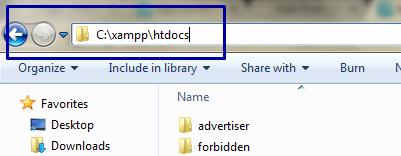
Lebih mudahnya, buka Windows Explorer, lalu ketik C:\xampp\htdocs pada bagian folder address seperti terlihat pada gambar di bawah ini.

*) NB: Folder htdocs merupakan folder yang dipakai untuk menaruh file-file yang bisa dibuka di browser. Jika kita menaruh selain di folder ini, maka browser tidak akan bisa membukanya. Biasanya kalau settingan masih default, folder ada di drive C. Jadi pastikan jangan salah taruh ya..

#2 – Tentukan Lokasi WordPress Directory

Apabila file masih dalam bentuk compress, maka harus diekstrak terlebih dahulu.

Default folder / directory hasil ekstraknya biasanya bernama ‘wordpress’, dan jika Anda ingin, nantinya Anda bisa mengganti nama folder ini menjadi nama yang Anda sukai, katakanlah nama website Anda.

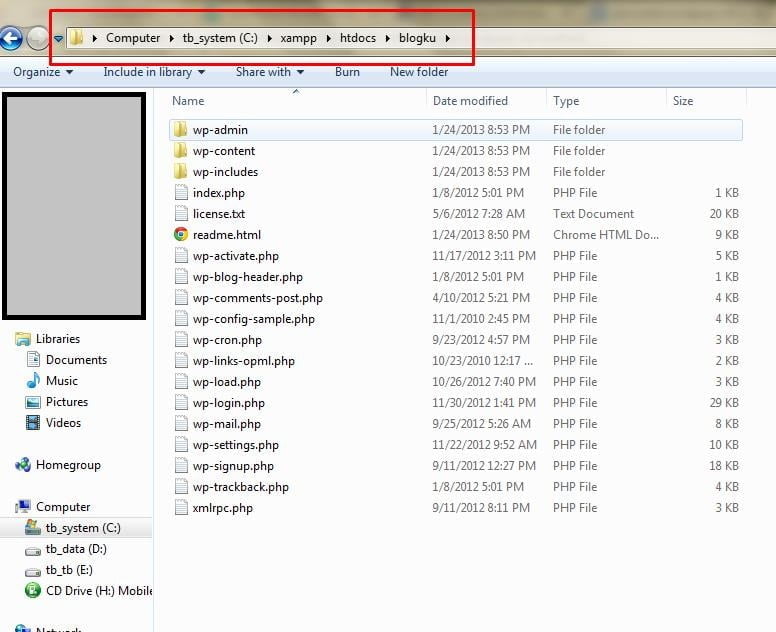
Di sini saya menggantinya dengan nama ‘blogku’.

Jika diakses, hasilnya akan terlihat seperti gambar di bawah ini:

#3 – Buka WordPress Offline Di Browser

Sekarang bukalah browser favorit Anda yntuk membuka situs WordPress offline ini, nantinya kita bisa mengaksesnya dengan alamat – http://localhost/nama_folder

Kalau milik saya buka nya pakai alamat – http://localhost/blogku 

Jika milik Anda tetap memakai folder default, maka alamatnya – http://localhost/wordpress. 

Ketikkan di address bar, lalu klik – Create a Configuration File

Klik – Let’s Go

#4 – Install WordPress

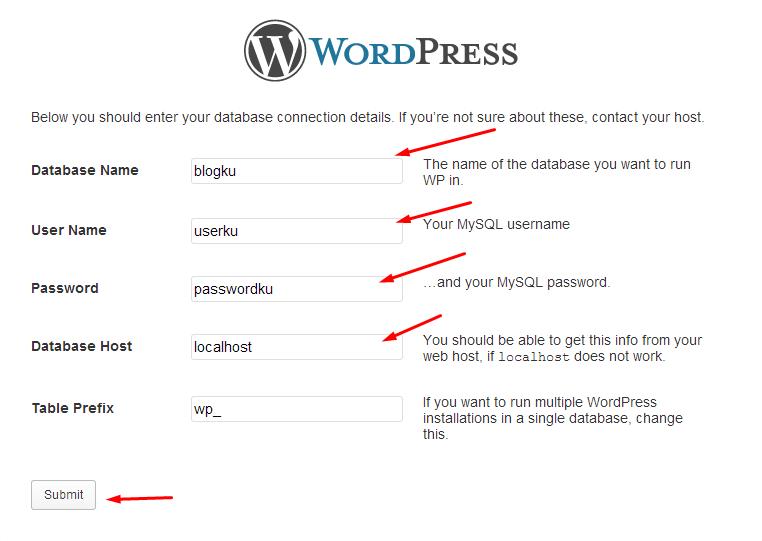
Isikan nama database, username, dan password yang sudah Anda buat sebelumnya, masih ingat kan?

Pada bagian Database Host isikan dengan localhost saja.

Klik Submit.

Klik Run the Install.

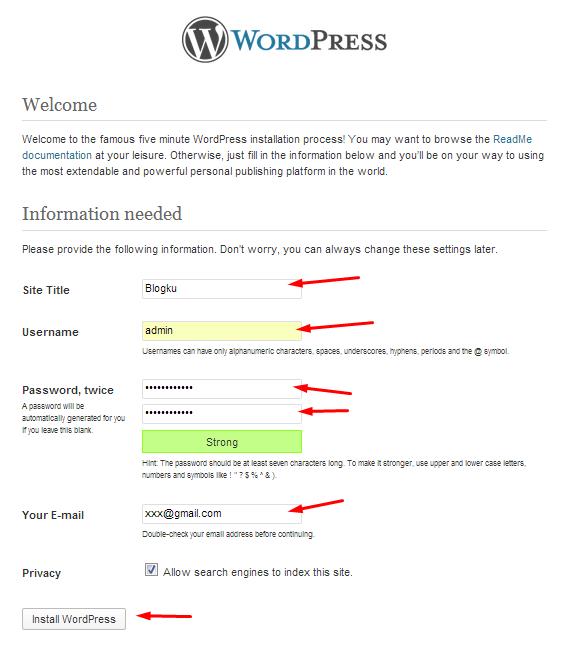
Isikan data-data yang dibutuhkan untuk admin dan nama website. Setelah itu klik install wordpress.

Selamat! WordPress offline Anda sudah jadi.

Silahkan Login.

#5 – Login WordPress

Masukkan username dan password yang telah Anda buat pada langkah no.4 untuk login ke Dashboard.

Cara lainnya, bisa juga dengan langsung mengetikkan alamat di browser:

http://localhost/nama_folder/wp-admin. 


Jika di tempat saya berarti menggunakan alamat – http://localhost/blogku/wp-admin.


Nah, demikianlah langkah-langkah bagaimana kita menginstal WordPress offline di localhost menggunakan XAMPP.

Semoga bermanfaat, dan silahkan bagikan atau share artikel ini barangkali ada yang membutuhkan.

Cara buat data base

Membuat Database Dengan XAMPP

DIPERBARUI: 4 OKTOBER 2019 · BY AAN ROFIK

Masih berada di seri artikel Cara Membuat Website. Setelah kita belajar cara menginstal XAMPP dan menjalankannya, sekarang saatnya kita belajar bagaimana membuat database di XAMPP dan cara install WordPress di localhost. Artinya kita menginstal WordPress di komputer kita sendiri atau menginstal WordPress secara offline.


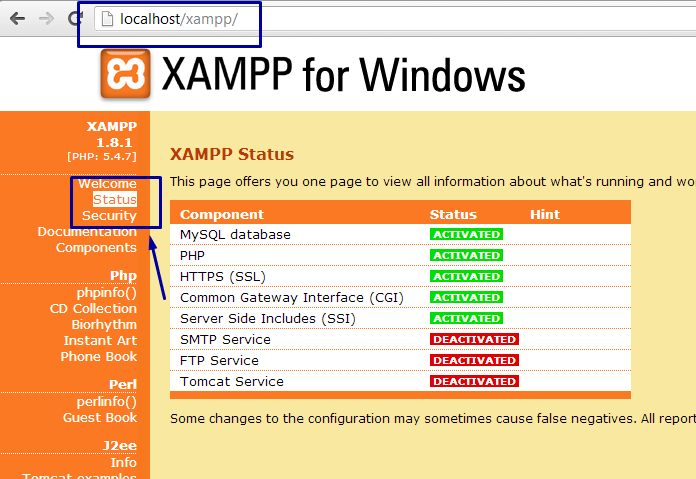
Diasumsikan Anda sudah bisa menjalankan aplikasi XAMPP. Sehingga sekarang komputer Anda sudah bisa dijadikan server. Oia, jangan lupa untuk memastikan bahwa aplikasi XAMPP bisa berjalan dengan baik ya. Cek kembali dengan mengetik http://localhost/xampp di browser, lalu cek status. Detilnya bisa dilihat pada gambar di bawah ini.

Membuat Database Dan User Di XAMPP

Sebelum kita menginstal WordPress, kita harus membuat database dan user terlebih dahulu. Ini harus kita lakukan karena WordPress merupakan aplikasi website yang membutuhkan database untuk menyimpan data-data yang kita gunakan.

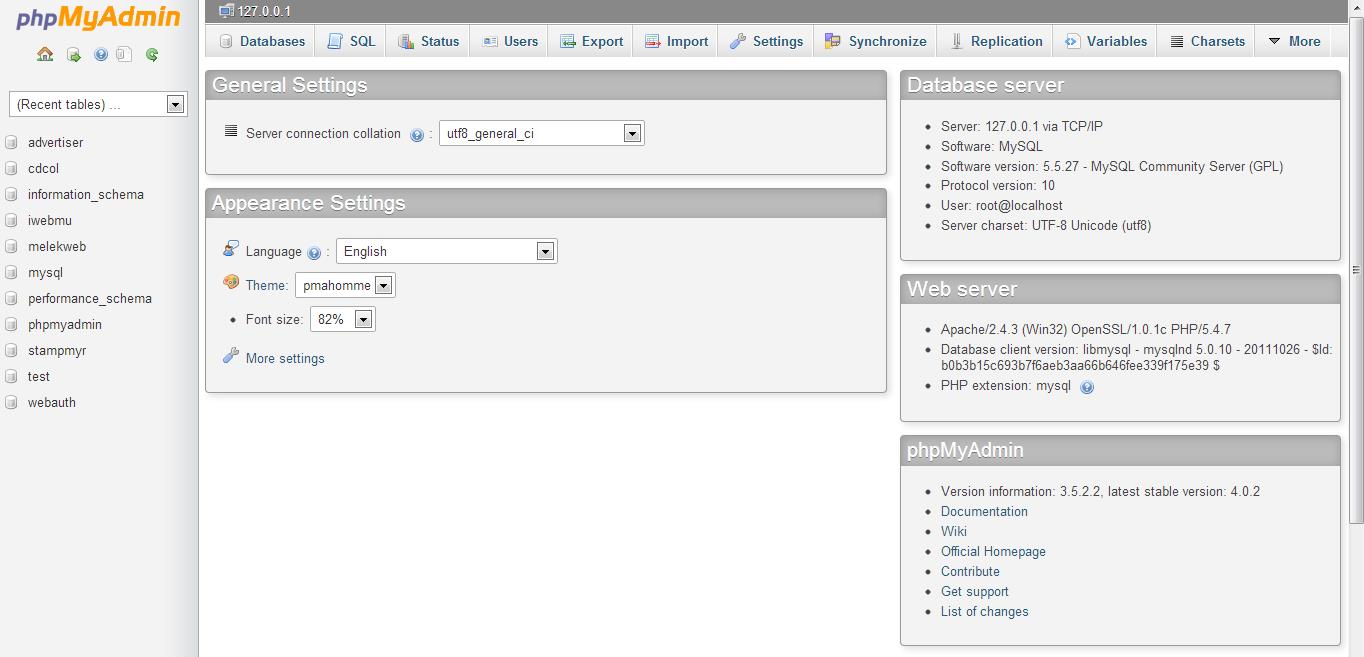
Pertama-tama kita harus masuk ke phpmyadmin di XAMPP. Ketik di browser alamat http://localhost/phpmyadmin sehingga muncul tampilan seperti ini..


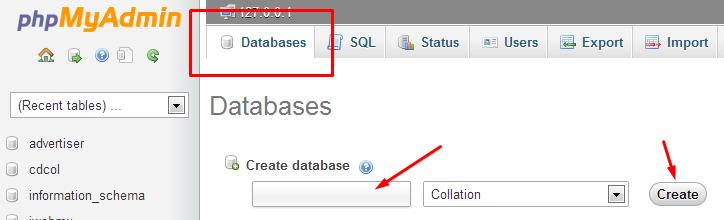
Pada menu Database, silahkan masukkan nama database yang diinginkan, kemudian klik Create. Ingat-ingat nama database tersebut ya, karena kita akan menggunakannya nanti. Jika perlu, tuliskan di aplikasi notepad supaya mudah bagi kita untuk mengingatnya.

NB: Di sini saya menggunakan nama database “blogku“.


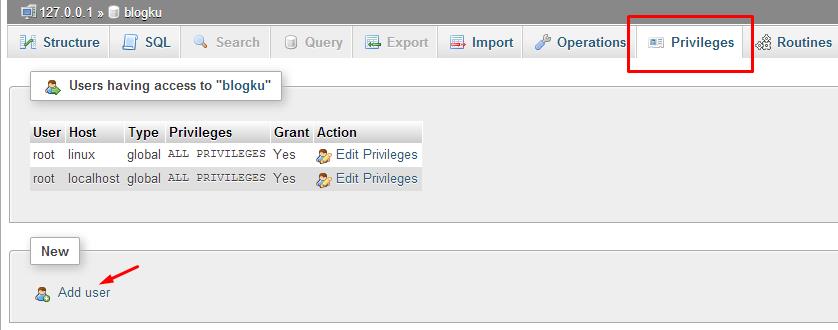
Sekarang saatnya kita menambahkan nama user untuk database yang baru saja kita buat. Silahkan masuk ke database yang sudah dibuat, Anda bisa menemukannya di bagian sebelah kiri. Begitu masuk, lihat menu Privileges. Kemudian klik Add user.


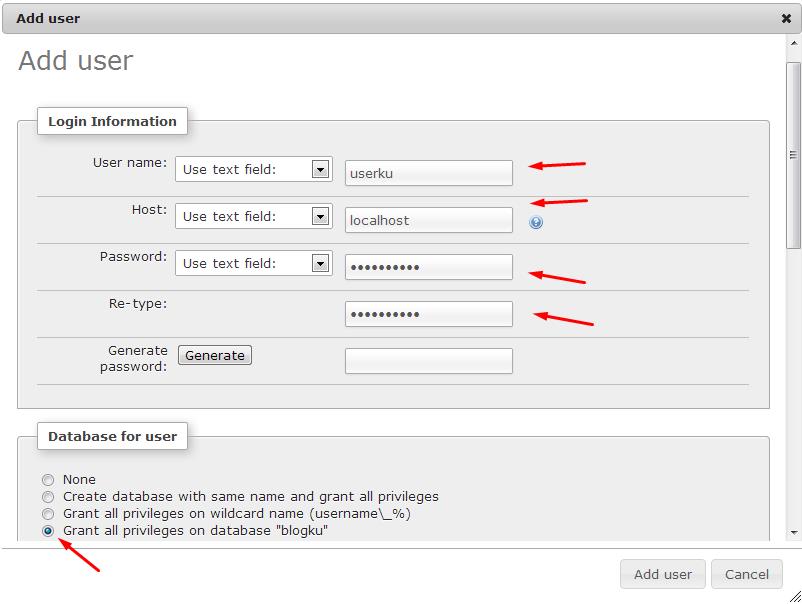
Begitu Anda klik Add User maka akan muncul form pembuatan user baru. Isikan username, Anda bisa mengisikannya dengan nama apapun teserah Anda, yang penting Anda hafal. Kemudian isikan juga host, gunakan use text field saja, lalu isikan dengan localhost. Selanjutnya isikan password 2 kali dan harus sama. Terakhir, centang grant all privileges on database.


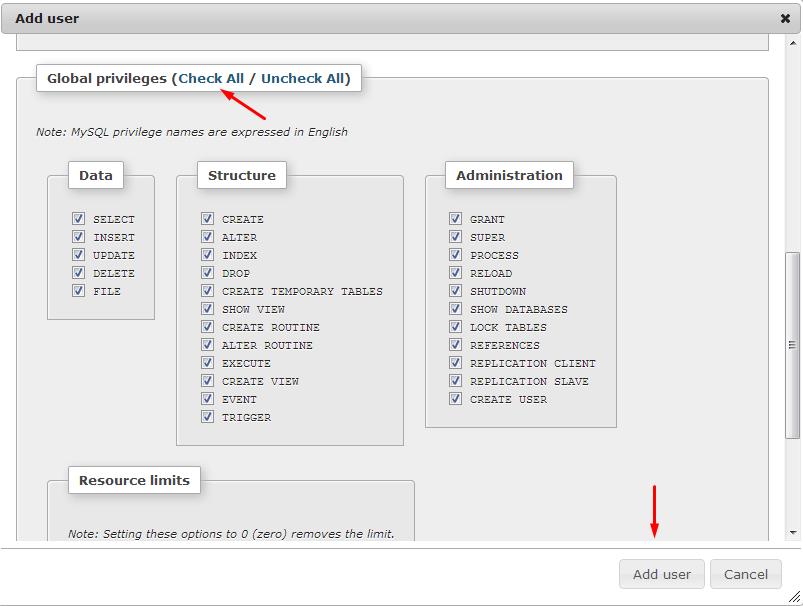
Eits, tunggu dulu, belum selesai. Scroll ke bawah, dan Anda akan menemukan opsi Global Privileges guna memberikan hak akses kepada user untuk mengelola semua database, klik Check All saja. Setelah itu, pencet tombol Add User.


Ya, langkah membuat database dengan XAMPP dan user di phpmyadmin sudah selesai. Secara default, aplikasi XAMPP mempunyai default user bernama “root” dan tanpa password. Jika kita hendak menggunakan user tersebut juga tidak masalah. Namun ada baiknya kita gunakan user sendiri.

Nah, untuk ilustrasi bagaimana menginstal WordPress di localhost, silahkan baca panduan cara install WordPress di localhost menggunakan XAMPP yang akan saya bahas di postingan lainnya.

Semoga bermanfaat.

Jumat, 14 Juni 2019

4 cara Konfigurasi virtual box

4 Cara Mudah Untuk Setting Mode Jaringan Pada VirtualBox

 Komputerdia.com  Thursday, 7 March 2019  Networking, Tutorial Komputer  Edit

komputerdia.com - VirtualBox merupakan salah satu jenis perangkat lunak yang didesain untuk perlengkapan sistem komputer yang bisa bisa digunakan dihampir semua jenis operating system komputer. Untuk fungsinya sendiri, virtualbox ini mempunyai sebagai media yang menjadi wadah atau tempat pemasangan operating system secara mode virtual.

Dalam arti lain, kalian bisa menggunakan operating system lain pada satu komputer disaat komputer tersebut sedang dioperasikan operating system yang lainnya, yang menjadi operating system utama perangkat komputer tersebut. 

Dalam artikel kali ini saya akan mencoba menjelaskan beberapa cara yang bisa kalian lakukan untuk melakukan pengaturan mode jaringan pada virtualbox. Didalam Virtualbox, ketika kalian baru selesai melakukan penginstallan operating system, bukan berarti operating system tersebut hanya bersifat seagai Operating System pelengkap saja (pajangan).

Namun pada dasarnya operating system didalam virtualbox tersebut dapat berjalan seperti layaknya operating system pada umunya serta bisa dilakukan suatu hubungan didalam ruang lingkup jaringan yang sama. 

Baca Juga Artikel Lainnya:


Jenis - Jenis Pengalamatan IP Address IPv6.


Pengertian dan Penjelasan CIDR, VLSM pada Jaringan Komputer .


Cara Setting Mode Jaringan Di VirtualBox


1. Mode NAT

Mode NAT (Network Address Translation) merupakan jenis atau mode pengaturan jaringan default pada Virtualbox. Model NAT sangat mungkinkan perangkat komputer utama (host) untuk bisa melakukan aktivitas berbagi jaringan internet pada komputer virtual (guest). Didalam mode NAT juga, guest dapat menggunakan IP komputer yang menjadi host untuk bisa tersambung ke jaringan internet.

Dengan kalian menggunakan mode jaringan NAT, komputer guest bisa melakukan ping ke komputer host, namun komputer host tidak akan bisa melakukan ping ke komputer guest. Untuk itu bagi kalian yang menginginkan mesin virtual hanya bisa tersambung ke mode internet saja, kalian dapat menggunakan mode yang satu ini

2. Mode Bridge Adapter

Didalam mode Bridged Adapter, konsep dasarnya akan membuat guest serta host terlihat seperti dua komputer berbeda yang tersambung secara fisik ke suatu jaringan yang sama. Namun dalam hal ini komputer guest tidak akan dianggap sebagai virtual, akan tetapi terbaca sebagai mode komputer asli seperti komputer host. Maka dari itu, untuk penggunaan mode ini IP komputer guest haruslah mempunyai subnet yang sama dengan host. 

Pada mode Bridge Adapter ini kalian harus memenuhi syarat tertentu untuk bisa menjalankannya, diantara syarat tersebut adalah sebagai berikut :

Komputer host harus tersambung didalam satu jaringan


Subnet Mask komputer guest harus sama dengan komputer host

3. Internal Network

Mode Internal Network merupakan mode dimana komputer guest dapat tersambung pada jaringan internal dan bisa melakukan komunikasi hanya sesama computer dilingkungan virtualnya saja, biasanya mode ini digunakan untuk melakukan simulasi sebuah jaringan dengan menghidupkan banyak mesin virtual.

4. Host-Only Adapter

Mode Host-only, biasanya digunakan untuk menghubungkan antara komputer host dengan komputer guest yang seakan-akan bisa terlihat sebagai sambungan melalui jaringan, yang menjadi perbedaan antara mode ini dengan mode bridge adapter yaitu tidak mengharuskan host untuk tersambung pada jaringan.

..

Cara Koneksikan Komputer Host Dengan Komputer Guest


Pada tutorial ini saya akan menjelaskan bagaimana cara yang mudah untuk mengkoneksikan komputer asli (host) dengan komputer tamu (guest).

Penjelasannya komputer asli (Host) dan komputer virtual (Guest) nantinya akan saling terhubung (akan melakukan hubungan) layaknya pada jaringan sungguhan. Pada percobaan ini, kita hanya menggubakan satu komputer Host dan satu Komputer Guest saja, hal ini bisa disandingkan dengan pembuatan jaringan peer to peer. Bedanya, kita tidak berkutat dengan hardware, tetapi full menggunakan software.

Lankah pertama silahkan kalian atur atau setting IP address untuk interfaces Host-Only Adapter.


Silahkan kalian masuk ke Control Panel → Network and Internet → Network Connections. Kemudian akan terlihat daftar interface jaringan yang tersedia, silahkan kalian pilih yang Host-only adapter, kemudian setting IP address nya. Sebagai contoh, lihat gambar dibawah ini.


Langakh selanjutnya, silahkan kalian nyalakan (aktifkan) komputer guest, jangan lupa settingan network pilih jenis adapter Host-only adapter. 


Jika belum disetting, silahkan kalian atur malalui menu network pada windows awal vortualbox, atau bisa langsung pada window OS Guest nya.


Perhatikan gambar dibawah, cara dibawah ini langsung melalui windows OS Guest-nya. Pada bagian icon yang berada pada pojok bawah, klik kanan icon network, kemudian pilih network setting.


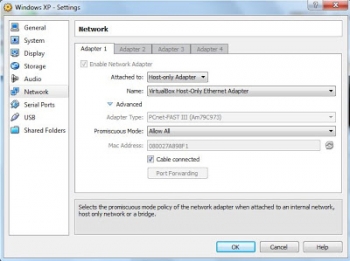
Langkah selanjutnya, pada bagian atached to, pilih host-only adapter, untuk bagian Name biarkan default, Promiscuous Mode pilih Allow All. Jika sudah klik Ok.


Langkah selanjutnya, silahkan kalian setting IP address pada komputer guest (Dalam contoh ini saya menggunakan Ubuntu Server). Pada gambar dibawah, IP address telah disetting, dan saya menjalankan perintah ifconfig eth0 untuk melihat konfigurasinya.


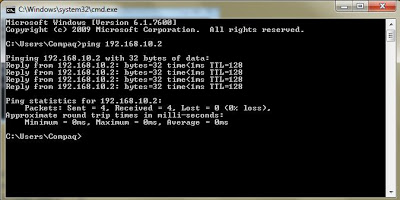
Setelah kedua komputer (antara Host dan Guest) sudah terkonfigurasi IP address-nya dengan baik, silahkan kalian lakukan lakukan pengecekan koneksi dengan menggunakan Ping. 


Selesai dan semoga bermnafaat untuk kalian semuanya


Konfigurasi virtual box

Konfigurasi Adapter Jaringan VirtualBox

Pada konfigurasi network virtual machine VirtualBox ada beberapa jenis adapter, yang sering saya gunakan ada 3 yaitu Host-only Adapter, NAT, dan Bridged Adapter. Ketiga adapter tersebut memiliki fungsi masing-masing yaitu :


Host-only Adapter
Host-only Adapter digunakan jika kita hanya ingin mengkoneksikan jaringan Host OS dengan Guest OS (Virtual Machine).
Pertama dikonfigurasi dulu adapter virtualnya
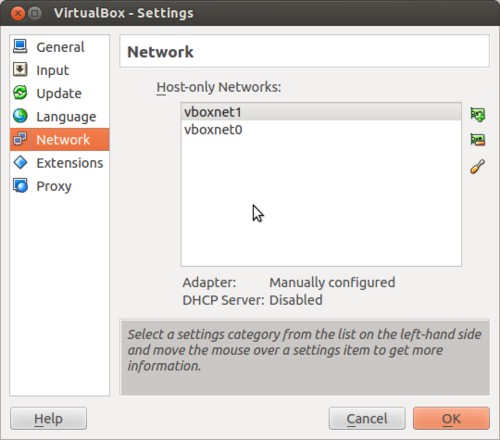
1. File->Preferences, pilih menu Network
2. Klik + untuk menambah adapter, – untuk menghapus adapter, dan yang icon obeng untuk mengedit adapter.

3. Edit Adapter
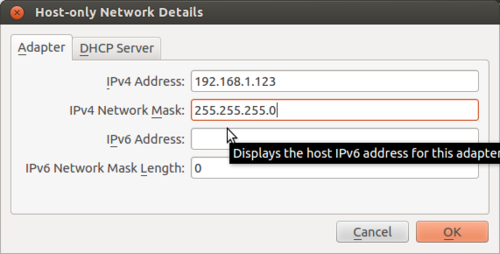
4. Tab Adapter, setting IP Address yang ingin digunakan oleh Host OS.

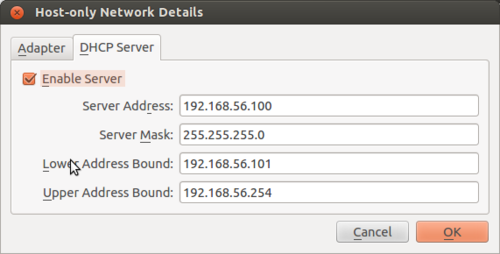
5. Tab DHCP Server, jika ingin menggunakan IP DHCP pada Guest OS aktifkan DHCP Server.

NAT
Adapter jenis NAT jika kita ingin Guest OS terkoneksi dengan internet, IP pada Guest OS tidak perlu diset dengan kata lain menggunakan IP DHCP.

Internal Network
Dengan menggunakan Internal Network maka kita membuat jaringan virtual sesama Guest OS dan tidak bisa terhubung dengan OS Host atau jaringan real.

Bridged Adapter
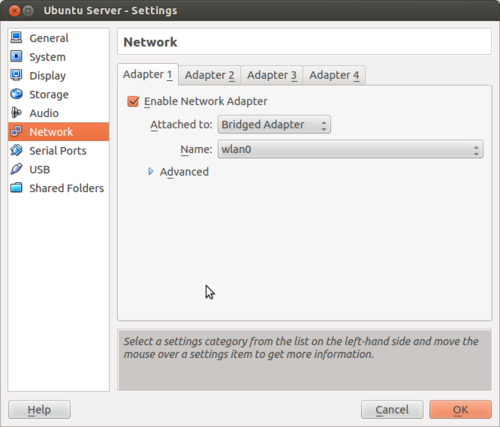
Bridged Adapter akan memakai interface fisik jaringan yang ada pada PC seperti LAN Card dan Wifi. Bridged Adapter digunakan jika kita ingin Guest OS bisa terkoneksi dengan jaringan real bukan virtual.

6. Setelah mengeset dan mengetahui fungsi adapter diatas kita tinggal mengaktifkan adapternya pada settingan Virtual Machine dengan jumlah adapter maksimal 4 buah.

Dengan memanfaatkan jaringan Virtualbox kita bisa menggunakannya untuk belajar jaringan seperti jaringan beda OS antara Linux dengan Windows, membuat server berbasis Linux, dan bisa juga untuk belajar konfigurasi Mikrotik OS.

Ilustrasi Jaringan VirtualBox. Credit Arie Wijayanto


UPDATE
Network adapter tipe Host-Only sudah bisa berkomunikasi dengan Host OS dan sesama Guest OS.

Setting virtual box 2

Setting Jaringan pada VM VirtualBox


19 Oktober 2012   03:06 Diperbarui: 19 Oktober 2012   03:06


1 0 0


Kurang maksimal jika kita telah menginstal Sistem Operasi di Virtual Machine VirtualBox tetapi tidak menggunakannya untuk ber-internet. Nah postingan kali ini saya akan menjelaskan langkah - langkah awal setting jaringan pada VirtualBox :)

1. Langkah pertama, pada tampilan Home di Virtual Box pilih Setting > Network > Enable Network Adapter. Pada 'Attached to' kita pilih Host-only Adapter.

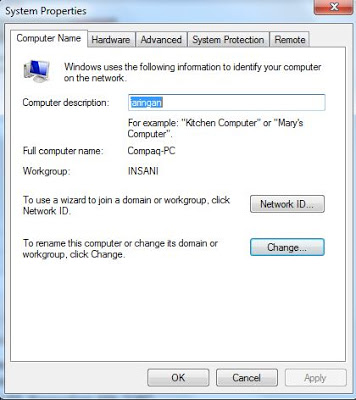
2. Selanjutnya pada Sistem Operasi utama (Windows 7) masuk ke Control Panel > System > Advance System Settings > Computer Name, untuk merubah nama komputer sesuai keinginan.

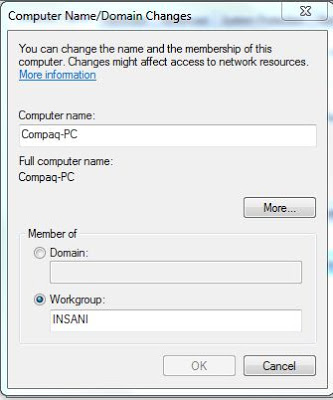
Klik Change untuk merubah Computer Name dan Workgroup.

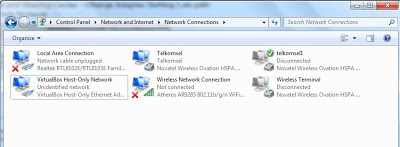
3. Masuk ke Control Panel > Network and Internet > Network Sharing Center > Change Adapter Setting. Enable-kan VirtualBox Host-Only Network.

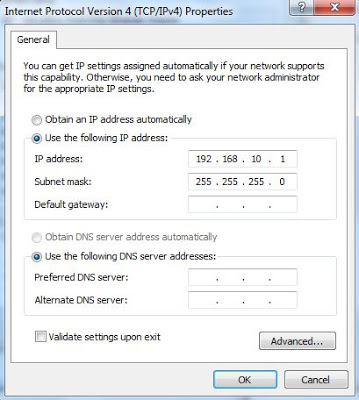
4. Lalu setting IP nya dengan cara Klik Kanan > Properties > Internet Protocol Version 4. Beri IP Address sesuai keinginan lalu klik OK.

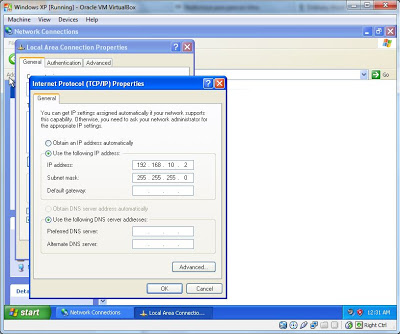
5. Selanjutnya kita setting IP Address di Windows XP pada VirtualBox melalui Control Panel > Network Connections.

Masukkan IP Address yang sekelas dengan IP Address pada VirtualBox Host-Only Network tadi.

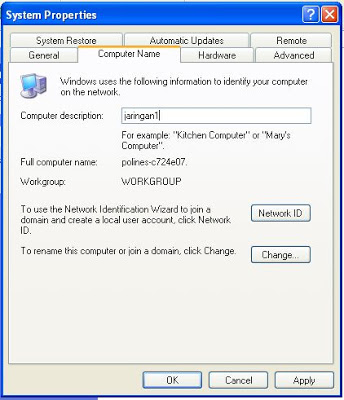
6. Masuk ke Control Panel > System, untuk mengubah Computer description.

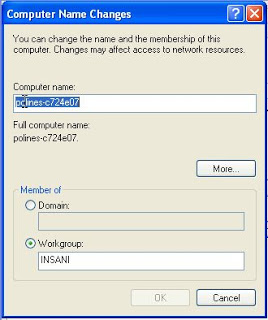
Klik Change untuk merubah Computer Name dan Workgroup. Nama Workgroup SO Virtual sama dengan nama Workgroup pada SO utama.

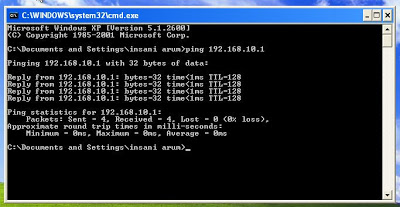
7. Coba Ping dari Windows XP (VirtualBox) ke Windows 7 (SO Utama).

Gambar diatas menunjukkan bahwa perintah Ping berhasil dilakukan.

8. Coba Ping dari Windows 7 ke windows XP.

Nah begitulah kira - kira langkah mensetting jaringan pada VirtualBox. Semoga bermanfaat :

Cara setting IP virtual box

Cara Mudah Setting Ip Adress di VirtualBox

 leosaputraa7

1 year ago

Advertisements


NAT (Network Address Translation)

NAT atau (Network Address Translation ) adalah sebuah tipe virtual network default di virtualbox, maksudnya adalah mode NAT akan secara otomatis menjadi tipe jaringan dari sebuah Virtual Machine yang baru. Fungsi NAT yaitu, dapat terhubung langsung ke OS host, dan memungkinkan bila OS host memiliki koneksi internet maka OS guest secara langsung akan mendapat koneksi internet tanpa harus melakukan settingan terlebih dahulu. Dan NAT juga bisa menghubungi atau ping ke OS host tetapi tidak sebaliknya.

Host-Only Adapter

Dalam mode Host-only adapter ini dapat di artikan atau dianggap sebagai gabungan dari mode Bridged dan mode Internal network. Dalam mode ini OS guest dapat mengakses OS host dan sebaliknya OS host juga dapat mengakes OS guest. OS host dan guest yang menggunakan mode jaringan host-only adapter secaralangsung mereka berdua akan berada dalam satu jaringan yang sama dengan menggunakan Ethernet berbasis software.

Cara setting Host-Only Adapter di Virtualbox

Silahkan jalankan virtualbox terlebih dahulu.


Setelah aplikasi virtualbox berjalan silahkan klik file yang terletak pada pojok kiri atas, lalu pilih preferences. Nanti akan muncul jendela baru seperti gambar di bawah ini. Silahkan pilih “network” “host-only networks” “logo plus” seperti yang tertera dalam kotak merah di bawah ini.


Setelah itu akan muncul seperti dalam gambar di bawah ini. Lalu pilih Ok


Setelah itu pilih setting atau yang seperti logo gear


Maka akan muncul jendela baru seperti ini. Pilih “network” lalu pilih “adapter 2” jangan lupa untuk mencentang pada kolom “enable network adapter” lalu pilih “host-only adapter” dan nanti akan otomatis terpilih “vboxnet0” jika sudah tinggal pilih Ok.